大学生協 WEB見積サービス
.png)
研究費・ゼミ費・外部受入資金等での物品購入の見積をいたします
- 「Web見積もりサービス」サイトからご依頼ください。
- 豊橋創造大学宛ての見積書をご用意いたします。
- 先生方から直接見積依頼いただけます。
- お見積りご提出後、1万円を超えるご注文は「学術研究支援室」にてご発注いただけます。
- お見積り・ご注文・お問い合わせの履歴を確認いただけます。
- リピートでのご注文も承ります。
お見積り依頼・ご注文はこちらから
- 「大学生協 Web見積サービス」のWebサイトが表示されます。
見積ご依頼の手順
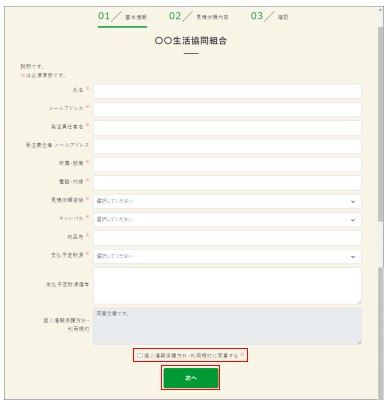
① 基本情報を入力します
項目名の右に赤いマーク(*)の付いている項目は入力必 須項目です。
※ 必ず以下のご入力をお願いいたします。
「発注責任者」= 学術研究支援室
「発注責任者メールアドレス」
=shomushonin@sozo.ac.jp
※ 一度ご入力いただいた内容は、次回以降の見積依頼時
には自動的に初期入力値として利用されます。
個人情報保護方針・利用規約を確認し、【個人情報保護方針・利用規約に同意する】にチェックを入れ、【次へ】ボタンをクリックします。
項目名の右に赤いマーク(*)の付いている項目は入力必 須項目です。
※ 必ず以下のご入力をお願いいたします。
「発注責任者」= 学術研究支援室
「発注責任者メールアドレス」
=shomushonin@sozo.ac.jp
※ 一度ご入力いただいた内容は、次回以降の見積依頼時
には自動的に初期入力値として利用されます。
個人情報保護方針・利用規約を確認し、【個人情報保護方針・利用規約に同意する】にチェックを入れ、【次へ】ボタンをクリックします。
② 見積依頼内容を登録
見積依頼する商品情報やお問い合わせ内容を入力します。
※【見積備考】欄に用件のみ入力して依頼いただくことも
できます。
添付内容がある場合は【添付ファイルを追加】ボタンをクリックして、添付するファイルを選択します。
商品を複数ご希望の場合は、【商品情報の追加】ボタンをクリックしてください。
入力が終わったら【次へ】ボタンをクリックします。
確認画面にて入力内容に誤りがないか確認の上、【送信】ボタンをクリックします。
見積依頼する商品情報やお問い合わせ内容を入力します。
※【見積備考】欄に用件のみ入力して依頼いただくことも
できます。
添付内容がある場合は【添付ファイルを追加】ボタンをクリックして、添付するファイルを選択します。
商品を複数ご希望の場合は、【商品情報の追加】ボタンをクリックしてください。
入力が終わったら【次へ】ボタンをクリックします。
確認画面にて入力内容に誤りがないか確認の上、【送信】ボタンをクリックします。
.jpg)
③ 見積依頼完了
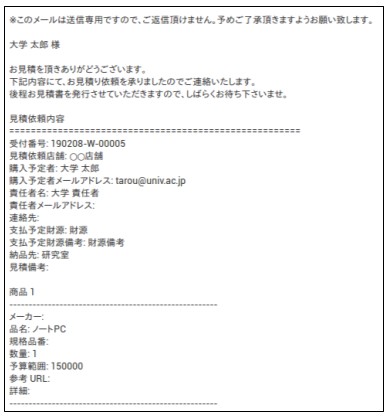
見積依頼完了後、受付番号が生成され、見積依頼者のメールアドレス、発注責任者メールアドレス宛に見積依頼確認メールが送信されます。
見積依頼後、確認メールが届きます。→
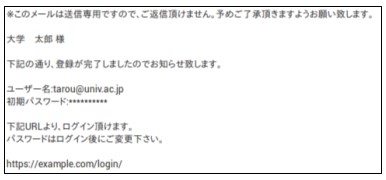
初回見積依頼時には、本システムへのアカウント登録が行われ、アカウント登録通知メールが送信されます。
※ 初期パスワードはログイン後に変更してください。
見積依頼完了後、受付番号が生成され、見積依頼者のメールアドレス、発注責任者メールアドレス宛に見積依頼確認メールが送信されます。
見積依頼後、確認メールが届きます。→
初回見積依頼時には、本システムへのアカウント登録が行われ、アカウント登録通知メールが送信されます。
※ 初期パスワードはログイン後に変更してください。
.jpg)
④ 見積書受領
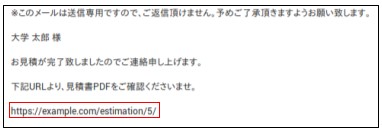
お見積が完了したら、見積完了メールが配信されますので、メールに記載されているURLにアクセスします。
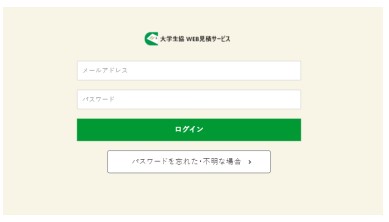
メールアドレス、パスワードを入力し、WEB見積サービスにログインします。
※ すでにログインしている場合にはログイン画面は表示されず、見積詳細画面が表示されます。
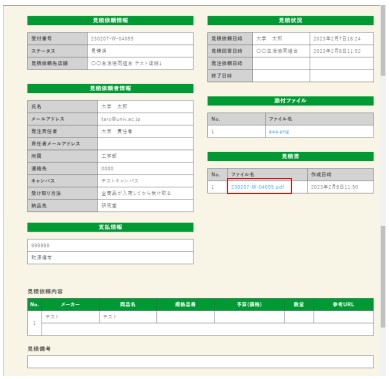
見積書の内容を確認します。見積書欄のファイル名をクリックすると、見積書(PDF)が表示されます。
※ 見積書の他に補足資料などがある場合は、「追加ファイル」に資料が添付されますので、表示がある場合はそちらもご覧ください。
お見積が完了したら、見積完了メールが配信されますので、メールに記載されているURLにアクセスします。
メールアドレス、パスワードを入力し、WEB見積サービスにログインします。
※ すでにログインしている場合にはログイン画面は表示されず、見積詳細画面が表示されます。
見積書の内容を確認します。見積書欄のファイル名をクリックすると、見積書(PDF)が表示されます。
※ 見積書の他に補足資料などがある場合は、「追加ファイル」に資料が添付されますので、表示がある場合はそちらもご覧ください。
<ログイン>
<見積内容の確認>
⑤ 注文依頼
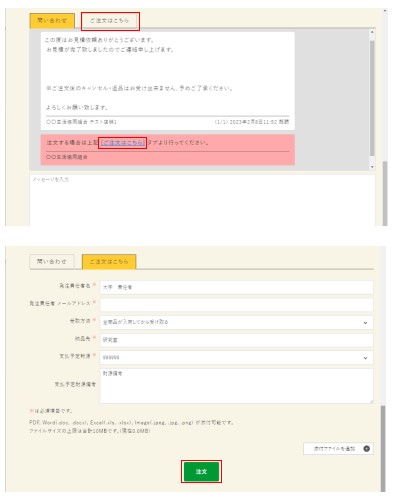
見積書の内容で注文する場合は、見積詳細画面の「ご注文はこちら」をクリックします。
発注責任者名、発注責任者メールアドレス、受取方法、納品先、支払予定財源などを選択し、【注文】ボタンをクリックします。
※ 項目名の右に赤いマーク(*)の付いている項目は、入力必須項目です。
見積書の内容で注文する場合は、見積詳細画面の「ご注文はこちら」をクリックします。
発注責任者名、発注責任者メールアドレス、受取方法、納品先、支払予定財源などを選択し、【注文】ボタンをクリックします。
※ 項目名の右に赤いマーク(*)の付いている項目は、入力必須項目です。
学内へ納品を承ります
■ 校費(公費)、科研費、受託研究費などに必要な見積書を作成いたします。■ 見積りは無料です。
■ 研究室へ配達・学術研究支援室へ納品・店頭お受け取り、いずれも対応いたします。
■ ご予算、用途などご要望にもとづくご相談、見積書作成もお気軽にお知らせください。
大学生協 WEB見積サービスについてのお問い合わせ
豊橋創造大学生活協同組合s-sozo@univcoop-tokai.jp
TEL:0532-52-1020 FAX:0532-26-3751